摺疊手機有兩個螢幕,桌布也該為兩個螢幕而生。
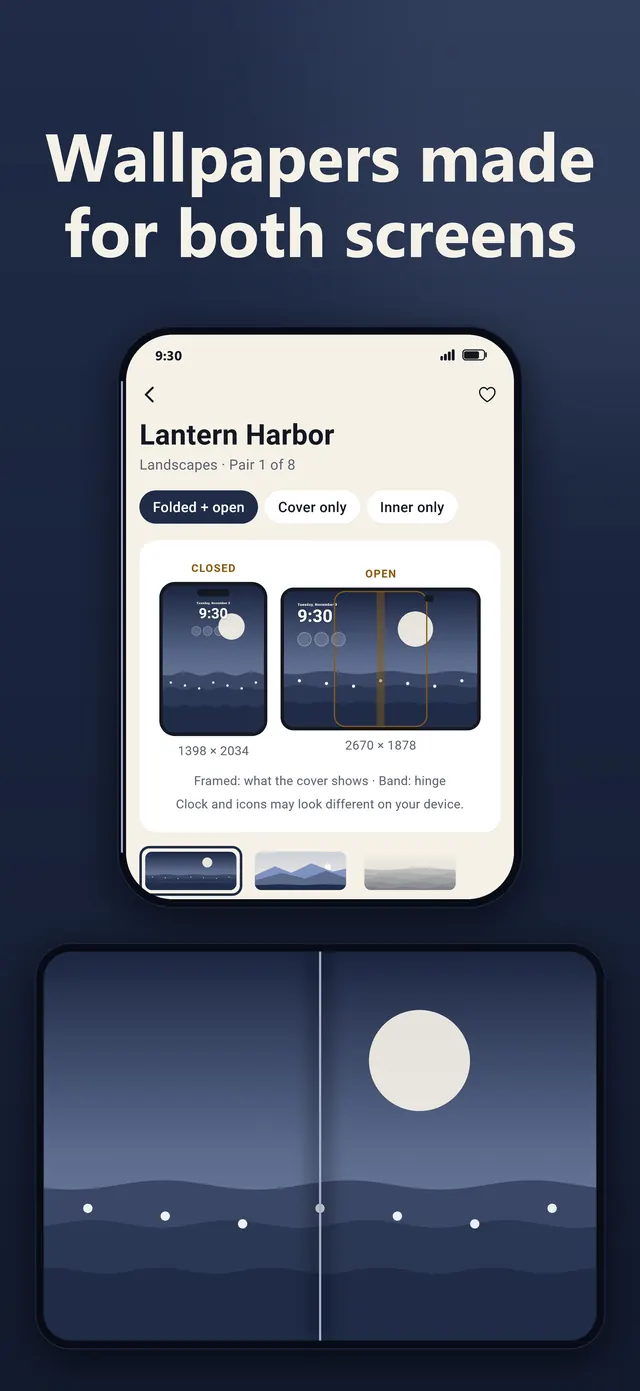
DuoWallArt 從同一幅作品取景:細長的外螢幕放特寫,寬闊的內螢幕放全景。每次打開手機,都像揭開一幅畫。
即將登上App Store
查看全部 10 組





闔上或展開,都是同一個 App
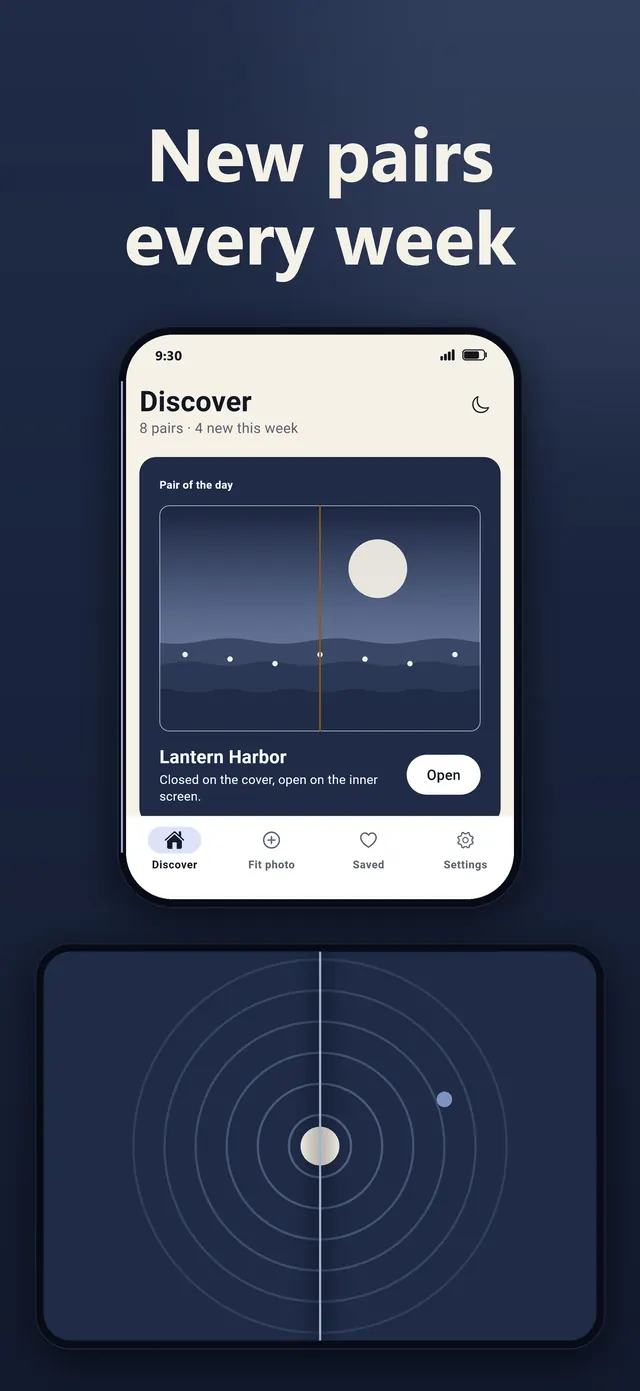
在外螢幕瀏覽組合,展開後在大螢幕上從剛才的地方繼續。
先從這 10 組開始
每組都依兩個螢幕的精確尺寸繪製,並在這裡以相同比例並排呈現。選一組,在上方的手機上試試看。
-


Dusk Ridges -


Night Dunes -


Teal Sunrise -

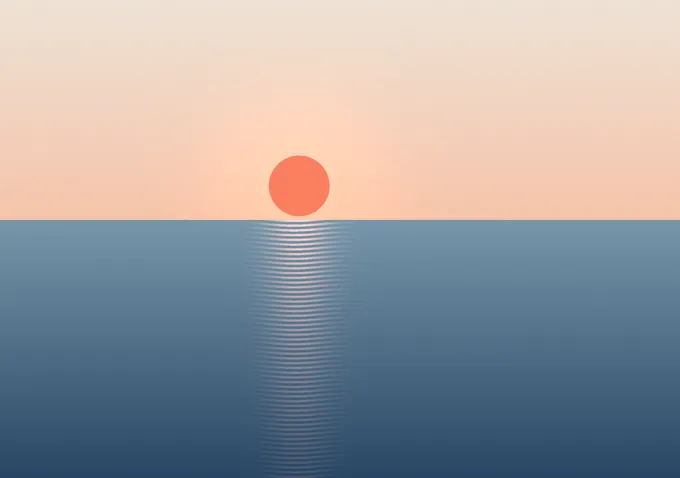
Calm Sea -


Aurora -

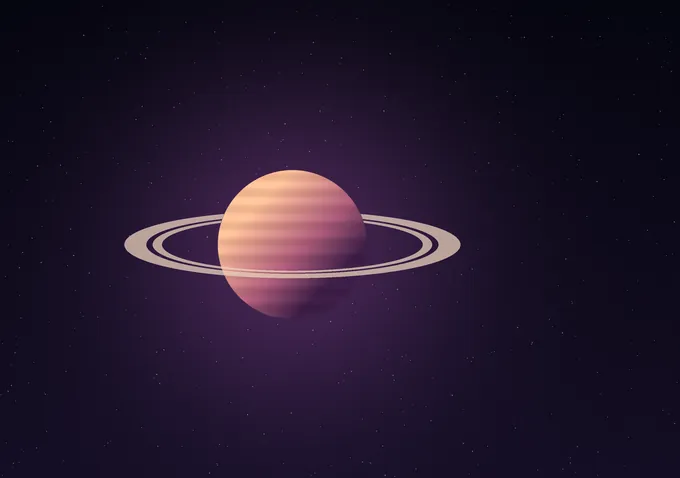
Ringed Planet -
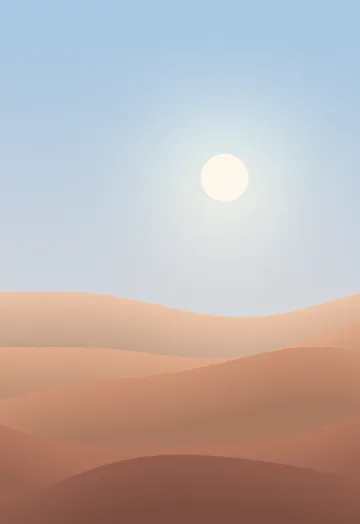
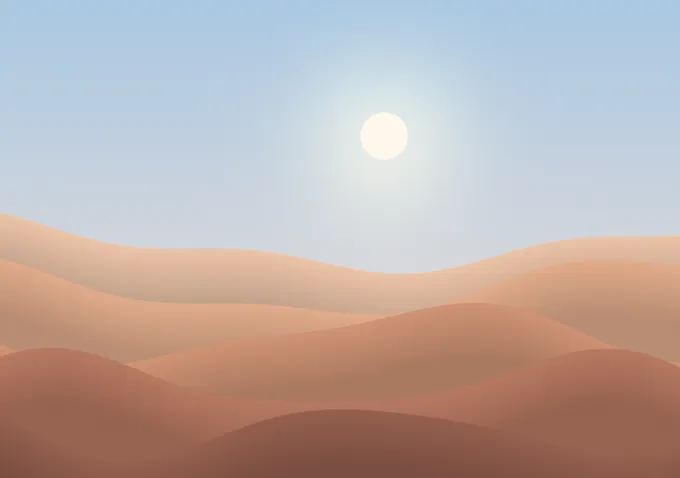
Pastel Desert -
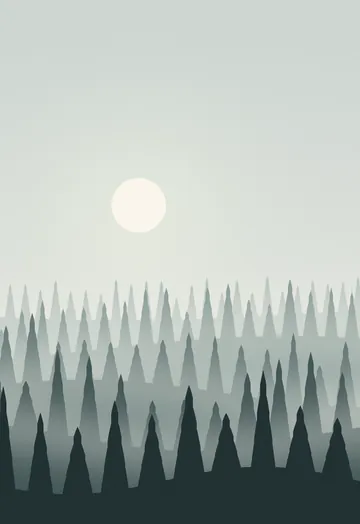
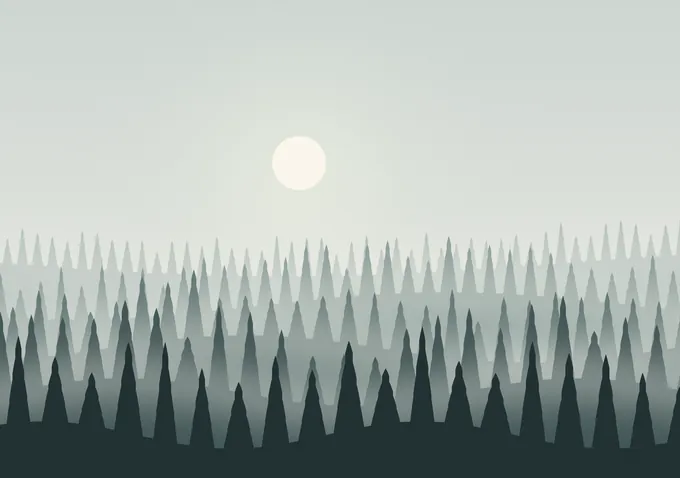
Foggy Pines -


Ribbons -


Moon Lake
你的相片,絕不被裁切
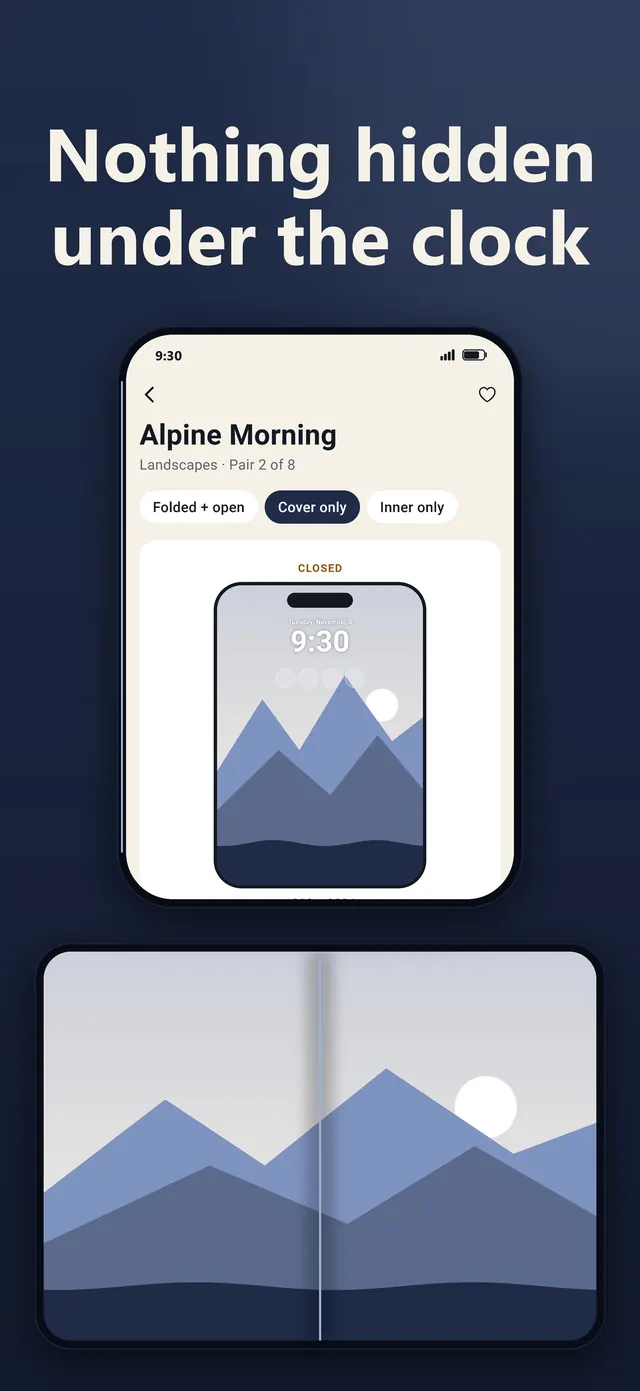
選一張相片,DuoWallArt 會在手機上找出主體,並讓它留在外螢幕範圍內。如果相片比螢幕小,可以用智慧模糊、色彩比對或鏡像填滿邊緣。
你的相片絕不會離開你的手機。
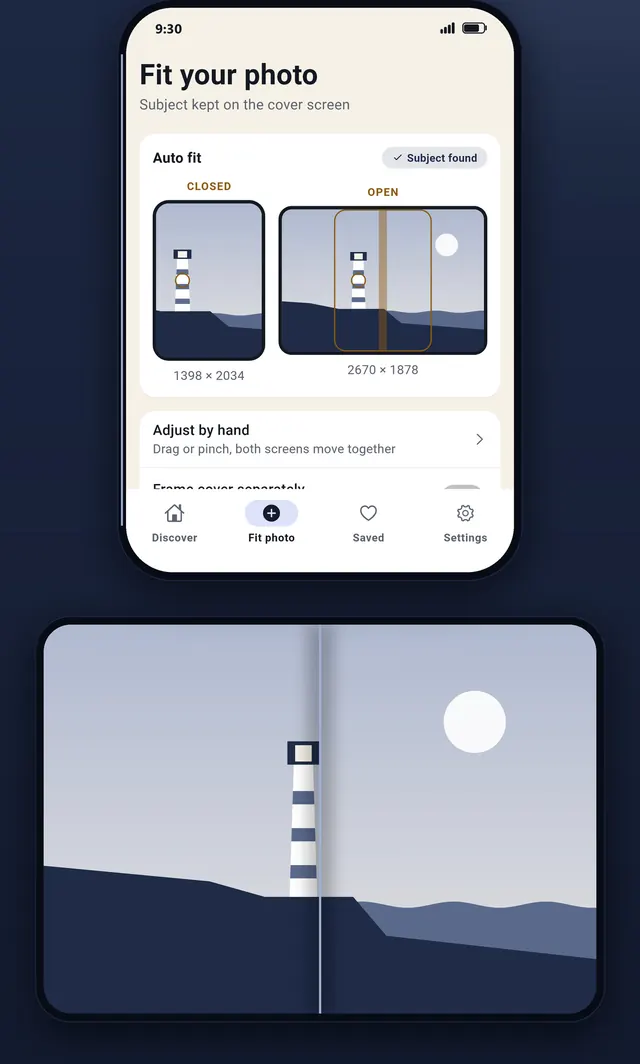
App 一覽
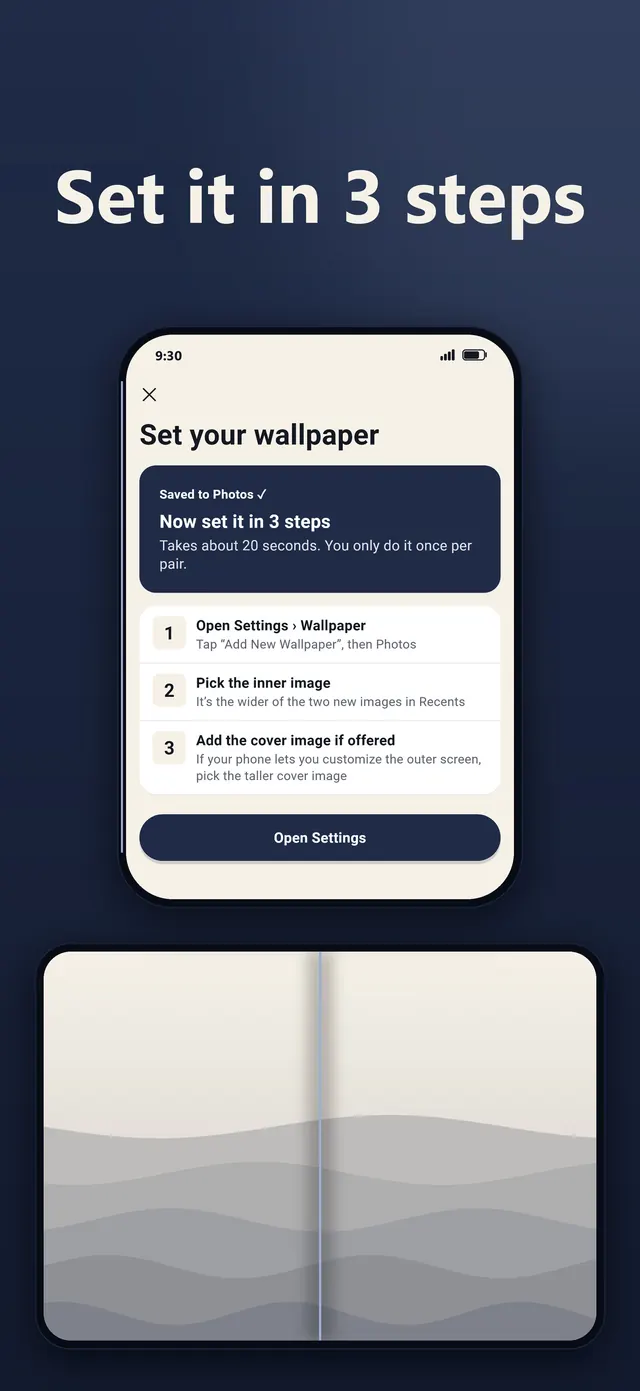
每組都能預覽闔上與展開的效果,確認時鐘不會擋住臉,再依 3 個步驟的指南完成設定。
全部免費預覽。升級 Pro,暢享所有組合。
包括 Pro 組合和相片調整在內,所有內容都能免費預覽,每天還能儲存 2 組免費組合。DuoWallArt Pro 提供每週或每年訂閱,也可選擇終身版:一次購買,永久擁有。沒有廣告,也不需帳號。
- 所有組合,包括全部 Pro 系列和日後的新組合
- 無限次儲存
- 儲存你自己的相片調整
App Store 會以你當地的貨幣顯示價格。除非在當期結束前至少 24 小時取消,否則訂閱會自動續訂;可在 App Store 帳號設定中管理。
桌布庫持續擴充
新組合由我們親自繪製,不必更新 App 就會上架。本頁的 10 組只是開始。
即將登上App Store
常見問題
支援哪些手機?
DuoWallArt 首先為 iPhone Duo 打造:每組都依其外螢幕(1398 × 2034)與內螢幕(2670 × 1878)繪製。在其他 iPhone 上也能當作單張桌布使用。
如何設定一組桌布?
先在 App 中儲存組合。打開「設定」›「背景圖片」,點一下「加入新背景圖片」,然後點「照片」。先選較寬的內螢幕影像,如果手機有提供,再選較高的外螢幕影像。每次儲存後,App 都會顯示這些步驟。
DuoWallArt 會收集我的資料嗎?
沒有帳號、沒有電子郵件、沒有廣告識別碼。你調整的相片只會留在手機上。如果你允許,App 會以隨機 ID 傳送匿名使用次數,你可以在「設定」中重設這個 ID。
Pro 包含哪些內容?
所有組合(包括全部 Pro 系列和日後的新組合)、無限次儲存,以及儲存你自己的相片調整。沒有 Pro 也能預覽所有內容,並每天儲存 2 組免費組合。你可以選擇每週或每年訂閱(隨時可在 App Store 帳號設定中取消),或選擇終身版:一次購買,永久擁有。隨時可以在 App 中回復購買項目。
什麼時候可以下載?
DuoWallArt 即將登上 App Store。上架當天,點一下本頁的按鈕就能直接前往。
桌布是誰製作的?
每組都是 Nurihan KAVALCI 親自創作的原創作品。新組合不必更新就會出現在 App 中。
媒體資料包
App 圖像、全部 10 組的完整解析度影像與螢幕截圖,一次下載。